Einstellungen und manuelle Datenpflege
Alle Einstellungen des Plugins findet ihr in der Shop-Administration unter Kataloge » Kompatibilitätsfilter. In den folgenden Beispielen arbeiten wir durchgängig mit einer dreistufigen Auswahl Hersteller » Modell » Baujahr.
Texte
Alle im Frontend sichtbaren Texte des Plugins könnt ihr über die Shopware-Textbausteine anpassen:
Allgemeine Einstellungen
Anzahl der Filter-Ebenen
Gibt die Anzahl der Ebenen an, die für die Filterung verwendet werden.
Wenn z. B. nach Hersteller » Modell » Baujahr gefiltert werden
soll, wäre die Anzahl der Ebenen 3. Bei der Anlage von Objekten seid
ihr in der tatsächlichen Tiefe trotzdem frei. Diese Einstellung
beeinflusst vor allem die Anzeige der Platzhalter im Filter.
Objekte ohne passende Artikel verstecken
Wenn aktiv, werden Objekte, zu denen es keine verknüpften Artikel gibt,
in den Dropdowns ausgeblendet. Damit sich das Flag aktualisiert, muss
anschließend einmal der Befehl onco-comp:cron ausgeführt werden.
Gewähltes Objekt in User Session behalten
Legt fest, ob die Objekt-Auswahl über die aktuelle Seite hinaus in der Session erhalten bleibt. Ist die Option deaktiviert, muss das Objekt pro Request erneut übergeben werden.
Speichern von Objekten im Kundenkonto
Erlaubt eingeloggten Kunden, ihre Objekt-Auswahl dauerhaft im Kundenkonto zu speichern und beim nächsten Besuch wieder abzurufen. Wenn deaktiviert, wird der entsprechende Menüpunkt im Kundenkonto nicht angezeigt.
Universalartikel verwenden
Aktiviert die Sonderlogik für Universalartikel
(z. B. Pflegeprodukte oder Gutscheine), die unabhängig von der
Objekt-Auswahl immer sichtbar bleiben. Auch diese Option erfordert nach
dem Umschalten einen Lauf von onco-comp:cron. Wir empfehlen, sie
deaktiviert zu lassen, wenn ihr keine Universalartikel nutzt. Das spart
Laufzeit.
Darstellung der Objektauswahl
Anzeige der Filter-Dropdowns
Entscheidet darüber, wo der Filter angezeigt werden soll:
- Nicht anzeigen: Das Plugin rendert den Filter nicht automatisch. Nutzt diese Option, wenn ihr die Dropdowns selbst im Theme oder in einer Erlebniswelt platziert (siehe Darstellung im Frontend).
- In der Menüleiste: Der Filter wird in der Top-Navigation angezeigt.
Absenden der Objektauswahl
- automatisch mit Auswahl der letzten Ebene: Sobald die letzte Ebene gewählt wird, wird die Auswahl übernommen.
- Button: Die Auswahl wird erst nach Klick auf den Absende-Button übernommen.
Absenden einer unvollständigen Objektauswahl erlauben
Wenn aktiv, können Kunden die Auswahl bereits auf einer oberen Ebene absenden, ohne bis zur untersten Ebene durchzuklicken. Funktioniert nur in Kombination mit Button und Weiterleitung auf Landingpage.
Aktion beim Absenden der Objektauswahl
- aktuelle Seite neu laden: filtert die aktuelle Seite auf das gewählte Objekt.
- auf Objekt-Landingpage umleiten: leitet auf die vom Plugin erzeugte Landingpage des Objekts um.
- auf passende Kategorie umleiten: leitet auf die Kategorie mit den meisten passenden Artikeln um.
URL für Weiterleitung
Alternativ zu den Standard-Aktionen kann hier eine feste URL hinterlegt werden, auf die der Kunde nach Auswahl eines Objekts weitergeleitet wird.
Suchfeld neben den Filter-Dropdowns anzeigen
Blendet zusätzlich zu den Dropdowns ein Suchfeld mit Autovervollständigung ein. Kunden können so direkt nach einem Objekt tippen, statt sich durch die Ebenen zu klicken.
Beim Absenden wird eine Ergebnisseite mit den passenden Treffern angezeigt (maximal 100 Einträge).
Darstellung der Landingpage
Kategorien auf Objekt-Landingpage anzeigen
Steuert, ob auf der Landingpage die zum Objekt passenden Kategorien aufgelistet werden.
Artikel auf Objekt-Landingpage anzeigen
Steuert, ob die passenden Artikel als Listing auf der Landingpage angezeigt werden.
Universalartikel auf Objekt-Landingpage anzeigen
Steuert, ob zusätzlich zu den objektspezifischen Artikeln auch Universalartikel auf der Landingpage erscheinen.
Erlebniswelt für Landingpages ohne Artikel
Wenn für ein Objekt keine passenden Artikel existieren, kann hier eine CMS-Seite hinterlegt werden, die stattdessen angezeigt wird, z. B. ein Hinweis oder eine Kontaktaufforderung.
Weiterleitung, wenn nur ein Artikel gefunden wurde
Wenn zum gewählten Objekt nur ein einziger Artikel passt, wird direkt auf dessen Produktdetailseite weitergeleitet, statt die Landingpage anzuzeigen.
Darstellung der Artikeldetailseite
Position der passenden Objekte auf der Artikelseite
Legt fest, wo auf der Artikeldetailseite die Liste der kompatiblen Objekte angezeigt wird:
- Unterhalb der Artikelbeschreibung
- Eigener Tab (Standard)
- Nicht anzeigen
Objekte pflegen
Unterhalb der Einstellungen findet ihr die Möglichkeit, die Objekte anzusehen und zu pflegen. Um in eine tiefere Ebene zu wechseln, klickt ihr den Namen eines Objekts an. Um eine neue Ebene anzulegen, gebt ihr den Namen in das Eingabefeld ein und klickt auf den Button oder bestätigt mit Enter.
Manuelle Artikel-Zuordnung
Beim Bearbeiten eines Artikels findet ihr unter Spezifikationen die Möglichkeit, manuelle Zuordnungen zu pflegen:
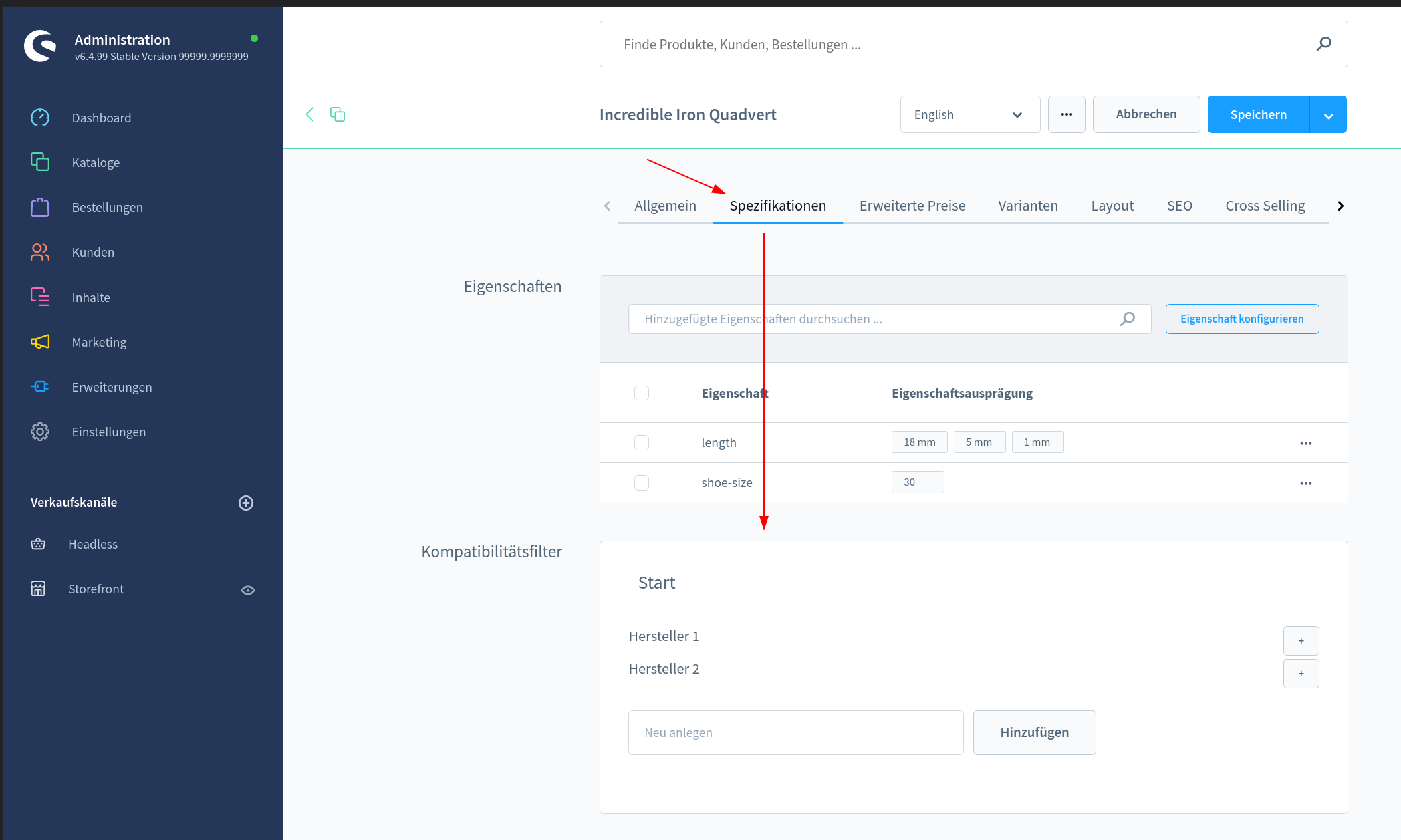
Mit Klick auf das + wird das Objekt dem Artikel zugewiesen. An gleicher Stelle könnt ihr bei Bedarf auch direkt neue Objekte anlegen.
Universalartikel markieren
Ein Artikel kann über das vom Plugin angelegte Freitextfeld Ist Universalartikel als Universalartikel markiert werden. Analog existiert für Kategorien das Feld Ist Universalkategorie.
Nach dem Markieren sollte einmal onco-comp:cron ausgeführt werden, damit
die Liste der Universalartikel aktualisiert wird.